FP4の中古を買ってはいけない理由|ECMペアリングの罠を実体験から解説
yukiya_96db
DYNA CLUBSTYLE LOG


この記事では、FP4を買う前にちゃんと調べておきたい人に向けて、実際に使って失敗した経験をもとに、やり方と失敗しないためのポイントを解説します。
FP4とは、スマホとFP4をBluetoothで接続するだけで簡単にインジェクションチューニングができるサブコンというものです。
マップの書き込みからオートチューン・ライブデータの確認まで、すべてスマホ1台で完結します。
僕の場合は、車体購入直後にサンダーマックスが壊れていて、早くチューニングして乗りたいと思っていたのでFP4についてよく調べずに購入しました。
実際にFP4を取り付けたとき、わからないことがネットに乗ってないな~と思って試行錯誤しながら接続したことを覚えています。※接続時の工程は再現出来ないので、頑張って思い出します(笑)
この記事では、実際にFP4を使ってオートチューンを繰り返してきた経験をもとに、やり方の手順・事前準備・走り方のコツまで、できるだけ具体的に書いていきます。
「FP4はあるけど使いこなせていない」「FP4ほしいけど自分でできるかわからない」という方にとって、少しでも参考になれば嬉しいです。
FP4の取り付け・セッティング作業を始める前に、まずバッテリーの状態を確認することが重要です。
FP4はECM(エンジンコントロールモジュール)に接続し、燃料マップの書き換えや設定の保存を行います。この作業中に電圧が不安定になったり、突然電源が落ちると、以下のリスクがあります。
スムーズに進めるために、必ず作業前にバッテリーの充電をしておいてください。
劣化している場合は、交換してから作業することをお勧めします。
純正のバッテリーは値が張るので、購入時から現在まで、このバッテリーを使用しています。こちらはコスパよくおすすめです。
※交換は最低2年おきにするようにしています。
バッテリーの充電器がない人は下記のものがおすすめです。
ガレージや屋外に電源の供給源がある場合は、毎回取り外さなくても充電できる車両ケーブルも付属しています。
FP4の取り付け前に、バッテリーと同様に確認しておきたいのがO2センサーの状態です。O2センサーが正常に機能していない場合、FP4によるチューニング効果が十分に発揮されません。
また、O2センサーが壊れていて、燃調が狂っていると最悪エンジンに悪影響を及ぼします。
基本的に壊れにくいですが、たまにチェックすることをお勧めします。
FP4ではそのチェックもできます。
O2センサーが劣化・故障していると、以下の問題が起こります。
車両購入直後にサンダーマックスが故障しており、ナローバンドO2センサーを交換することになりました。その際、コストを抑えようと社外品を購入しましたが、オートチューン時の反応が鈍く、正確なセッティングができませんでした。結局、純正品を買い直すことになり、二度手間と余計な出費が発生してしまいました。
この経験から、O2センサーは最初から純正品を選ぶことが、結果的にコストを抑える近道だと実感しています。
車体と接続できたら、次にスマホの設定をします。
まず初めにアプリをインストールしておきましょう。
アプリをインストール出来たら、車体と接続していきます。
バイクの「RUN」スイッチをオンにしてイグニッションONにします。
その後、アプリを開きます。アプリを開くと左下の写真のような画面になると思います。
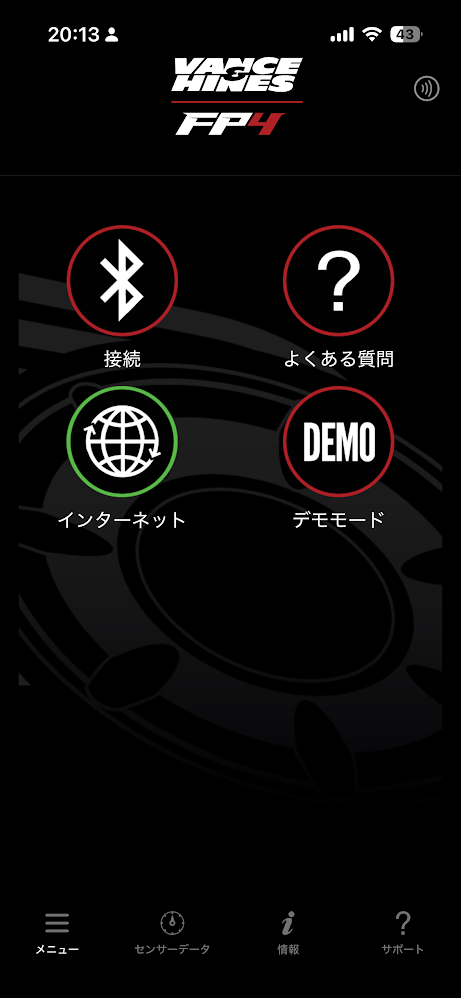
左上の「接続」を押すと右の写真のような画面へ移行します。
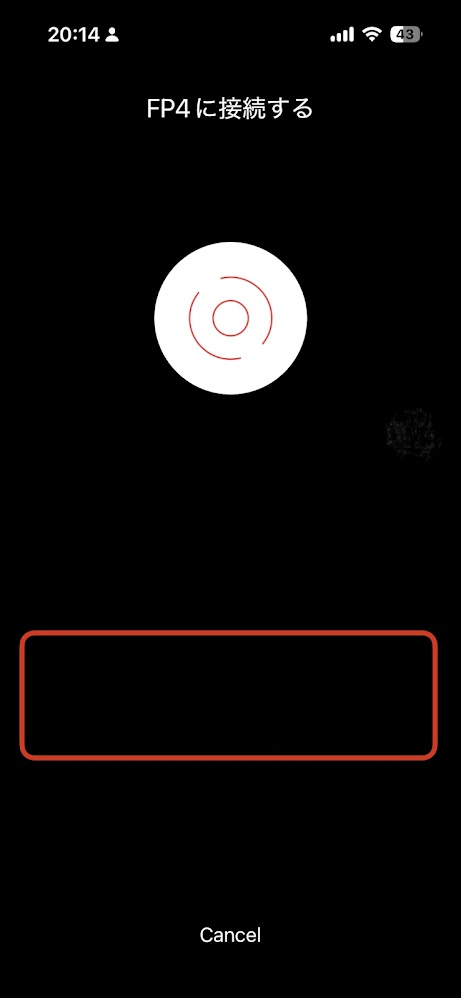
写真の赤枠あたりにFP4の英語と数字の羅列が表示されるのでそれを押すとFP4と接続できます。
最初の接続時はFP4本体のアップデートが必要になります。
下の4つの項目のうち、右端の「?」と表示のあるサポートをタップします。
そうすると左下の画面になります。
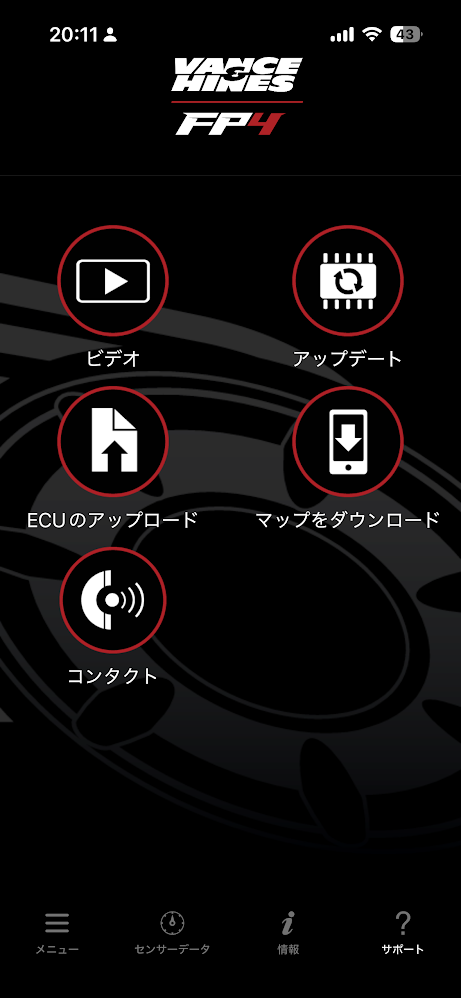
次に、右上の「アップデート」という項目をタップします。タップすると右の写真のような画面になります。
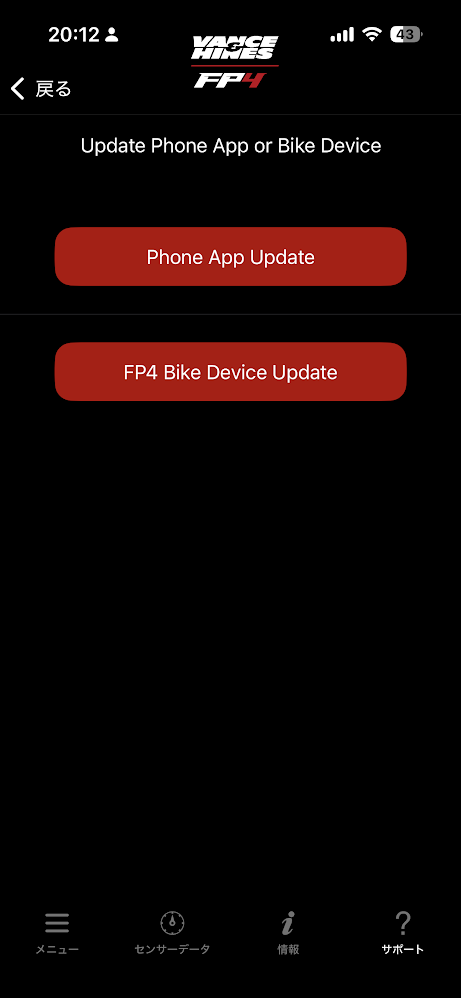
下の「FP4 Bike~」をタップします。ポップアップで何か表示がある場合がありますが、画面の指示に従って操作を行います。
アップデートには時間がかかるので、バッテリーの充電は満タンにしておきましょう。また、スマホとの接続も切れないように自動ロックをOFFにしておくといいと思います。
これでFP4とスマホの接続が完了です。
接続が完了したら、自分のバイクの状態にあった燃調「ベースマップ」を設定します。
Vance & Hinesのマフラーを装着している場合はそのまま同じものをえらんだらよいですが、その他のメーカーの場合は最も形の近いものを選びましょう。形が似ているマフラーは排気効率が近くなるのでベースマップも必然と似ます。(正確には異なりますが。)
例えば、僕は当時バッサーニのロードレイジ3を装着していたので、2‐1マフラーを選択しました。ですが、その後に2‐1のショートに変えてみたところは知りやすくなった経験があります。
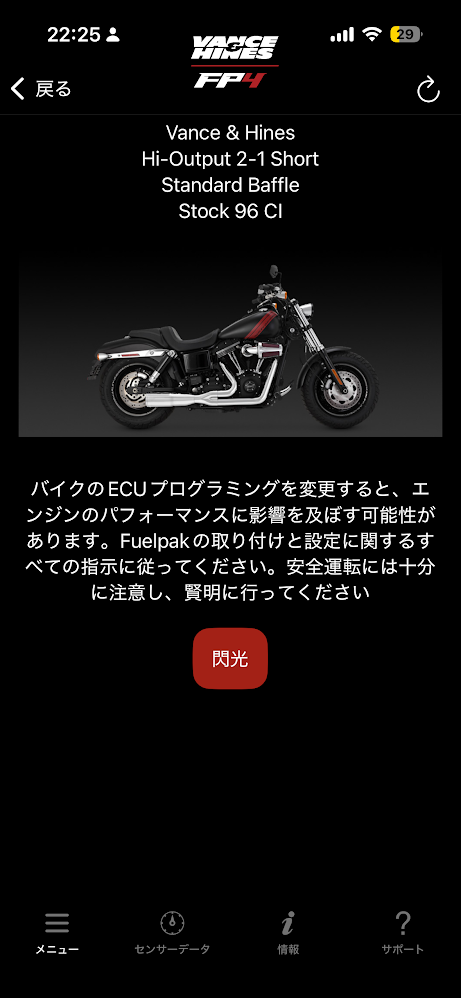
「閃光」というボタンをタップするとベースマップの書き込みが始まります。
そのあとは画面に出てくる手順を行うだけです。
もし、同じような形を選んだけどイマイチな場合はそれ以外の似た形を選んでみましょう。
ベースマップが決まったら、オートチューンという機能を使って燃調の精度を自分のバイクに合わせていきます。
賢く安く購入するポイントとしては、僕もよく新品を購入するときにやりますが、楽天市場で購入することです。楽天市場で購入すると定価より安く、なおかつ楽天ポイントが付きます。その結果、公式で買うよりはお得に購入できます。
楽天市場で購入する際は楽天カードを作ってそれで支払いをすると加算されるポイントの倍率が上がるのでお勧めです。バイクのパーツは高いのでカードがあるのとないのでは大きな差になります。
フリマサイトやオークションで、FP4・FP3の中古品を見かけることがあります。価格が安いので気になるかもしれませんが、絶対に購入しないでください。
理由は「VINロック」という仕組みにあります。
FP4は最初にバイクと接続した時点で、そのバイクのVIN(車台番号)に紐付けられます。一度接続すると、他のバイクには使えなくなる仕様です。
つまり、中古品はすでに誰かのバイクに接続済みの状態で出品されています。仮に安く買えても、自分のFXDBには接続できません。VINロックを解除できる業者が存在するという話もありますが、保証のない話に頼るのはリスクが高すぎます。
故意に中古を出品している悪質なケースも存在するので、FP4は必ず新品で購入してください。