FP4のオートチューンができない?公道で全域チューンが無理な理由と正しいやり方
yukiya_96db
DYNA CLUBSTYLE LOG

FP4には「オートチューン」という機能があります。 名前の通り「自動でチューニングしてくれる」機能です。
走るたびに純正のO2センサーがデータを自動で収集してくれて、 「燃料が濃すぎる・薄すぎる」を判断しながらベースマップを補正していく機能です。 つまり、走れば走るほど自分のバイクに合ったセッティングに近づいていきます。
ただし「走るだけで勝手に完成する」わけではありません。ベースマップ・ 走り方・セッション数・回転域の使い方によって仕上がりの精度が大きく変わるので、「オートチューンができない」とならないようにこの記事で正しい手順とコツをしっかり押さえておきましょう。
オートチューンを始める前に、いくつか準備・確認しておくことがあります。
1つ目は、ベースマップをフラッシュしておくということです。
オートチューンは現在のVE値(Volumetric Efficiency:充填効率)をもとに、修正をかけてチューニングしていきます。
VE値は、ベースマップが整っていない状態だと、いくら走っても補正されないので先に整えてから始めましょう。
ベースマップを書き込んでいない状態では オートチューンを開始できないので、 まだ済んでいない人は先に初期設定を完了させてください。
2つ目は、バッテリーを満タンに充電しておくことです。オートチューン開始前と、書き込み時にキーONのまま携帯を操作する必要があります。
途中で中断するとデータが破損するリスクもあるので、途中で読み込みが中断しないようにバッテリーは充電しておきましょう。
バッテリーを取り扱う際は、先にメインヒューズを外してからおこなってください。
3つ目は、O2センサーの電圧に異常がないかの確認です。
FP4では、リアルタイムで自分のバイクの状態を確認することができます。
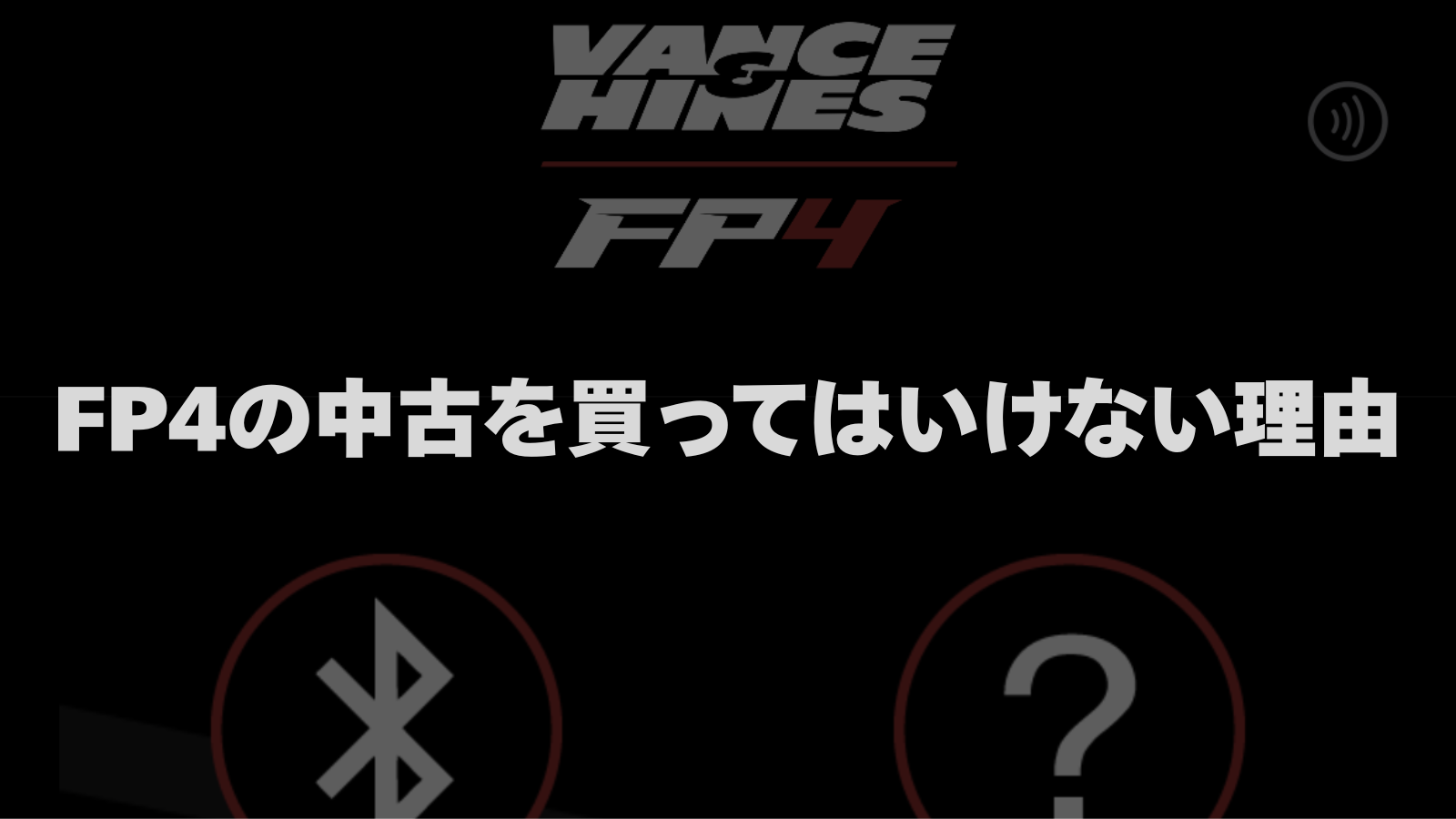
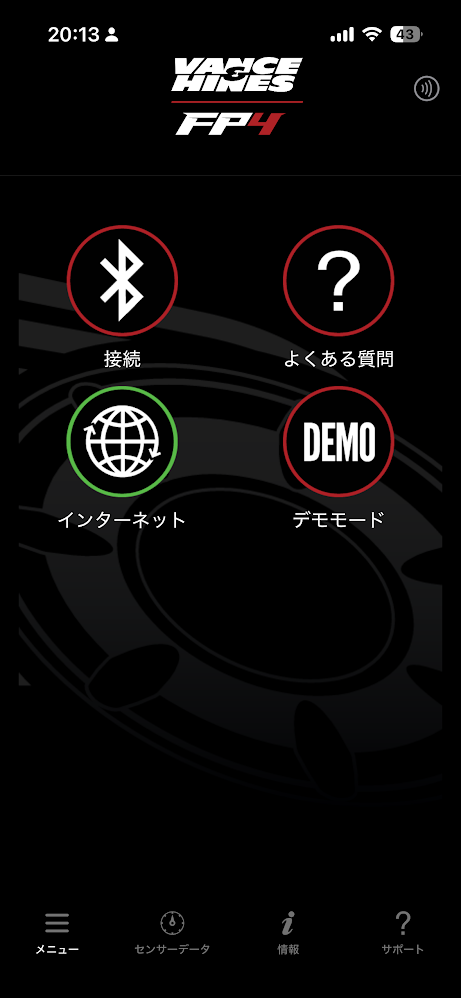
アプリを開いたら1枚目の画像になります。FP4と接続すると左上の「接続」の赤い丸が緑に変わります。
FP4と接続したら、下の左から2番目にある「センサーデータ」をタップすると2枚目の画像の画面に切り替わります。
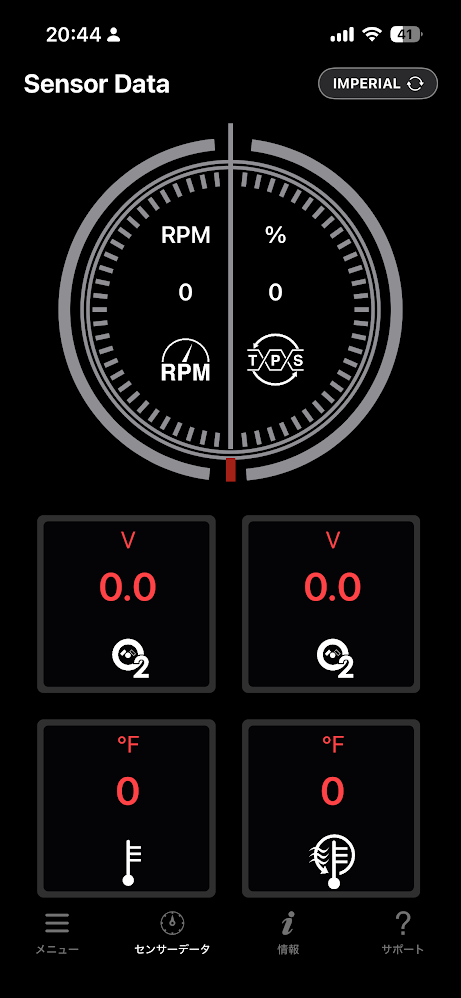
右の画像の各項目にO2のフロントとリアを表示させます。
この2つが正常に動いていたら、O2センサーが機能していることがわかります。
もし、ある一定の値で動かない場合は排気ガスによる汚れが付着しているか、故障しているかのどちらかになります。
まず、O2センサーを清掃してみて駄目だった場合は買い替えましょう。
故障したO2センサーではオートチューンをやっても意味がありません。
僕はO2センサーをケチって1万円以下のものを買いましたが、駄目だった経験があるので純正もしくは有名どころのO2センサーをお勧めします。
オートチューンは走りながら進めていくので、事前に準備しておくと作業がスムーズになります。
FP4アプリはiOSとAndroidの両方に対応していますが、できることの範囲が違います。iOS版でもオートチューンは可能ですが、Android版の方がマップの詳細な確認や操作ができる項目が多いです。メインのスマホがiPhoneでも、中古のAndroid端末を1台用意しておくと快適に使えます。
現在iPhoneの人は、とりあえずiOS版でやってみてもし、細かいVE設定などがしたくなったら中古のAndroid端末を用意しましょう。iOS版では限界があったので、僕は結局Androidのスマホを購入しました。
オートチューンは走行中にデータを取得するため、信号ストップが多い市街地より、できるだけ一定のスロットル開度で走り続けられる道が向いています。バイパスや郊外の幹線道路などが理想です。最低でも30分〜1時間は走れる準備をしておくと効率よくデータが集まります。
走行中にアプリの状態を確認したい場面が出てくるため、ハンドルマウントのスマホホルダーがあると便利です。走りながら操作はできませんが、モニタリング状態の確認には役立ちます。
確認は信号待ちなどでしましょう。事故を起こしては元も子もありませんから。
スマホホルダーは断然クアッドロックがおすすめです。衝撃吸収ダンパーをつけることでカメラの故障も防げることと、何よりも小ぶりなのでカスタムを邪魔しません。
ここまで来たら、あとはオートチューンを開始してそれを繰り返すだけです。
手順は大きく以下の流れです。
FP4本体とスマホをBluetoothで接続します。アプリを起動するとデバイスが自動検索されます。接続が安定しない場合は、スマホ側のBluetooth設定をリセットして再接続すると安定することが多いです。
アプリのメニューからオートチューンを有効にします。有効にすると、「警告」が出たら続けるをタップします。スロットからベースマップを選択し、マップを選ぶとSetup方法を聞かれるので、「Quick Setup」を選びます。この後オートチューンモードに移行し、ECMの再起動が始まります。画面の表示に従ってキーをオフにして、再度オンにします。これでオートチューンが始まっているので、この状態でエンジンをかけると、データの取得が始まります。
注意点
一回目のオートチューンの時は、エンストしそうなアイドリングの不安定さがありますが、少ししたら落ち着くので、焦ってエンジンを切らないようにしましょう。
オートチューンは走るたびにデータを書き込んでいくため、1回の走行で完成するものではありません。参考までに、一回のオートチューンは僕が調べたところ、20分程度が良いみたいです。
僕の場合は最低5〜6回以上、走ってからある程度安定してきた感覚がありました。毎回違う道で走行しました。
基本的に信号が多い道は向いていません。その理由は、エンジン温度が一定の温度を超えると学習しなくなるからです。
・低回転から高回転まで幅広い回転域を使う
・一定のスロットル開度で長めに走る区間を作る
・アイドリングのデータも重要なので、信号待ちでエンジンを止めない
・走行後はアプリでマップが更新されているか確認する
走行後の確認
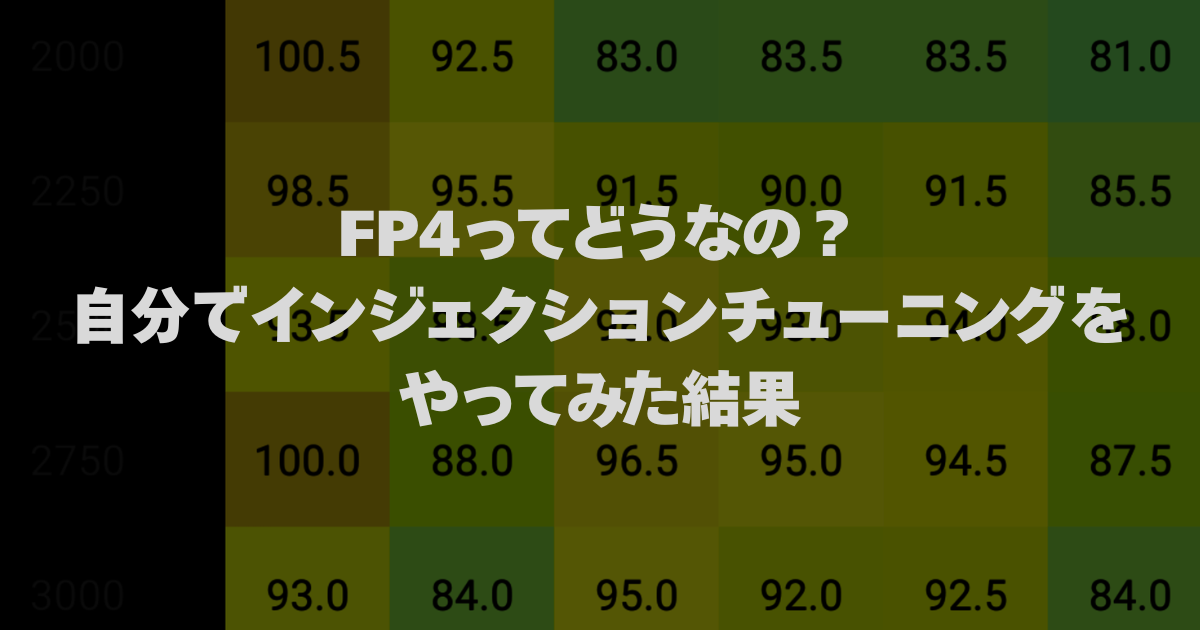
アプリのマップ画面に補正値が表示されます。色が付いたマス目が増えていれば、データが積み上がっている証拠です。緑・黄の色で学習済みかどうかを判別できます。
緑:フロント・リア両方の学習済み(1回の補正範囲内で)を表しています。
黄:フロントまたはリアどちらか一方の学習が済んでいることを表しています。
全部緑にすることは不可能なので、よく使う範囲のマスを埋めていくことが最優先です。オートチューン中もデータの学習状況を見ることができます。1回のオートチューンで補正できる範囲が決まっているため、緑のマスの回転数、スロットル開度で走行を続けても意味がないです。そのため、緑になっていないところを埋めるように頑張ってみてください。